
Claude ile Video Kurgu Rehberi
Claude ile Video Kurgu Nasıl Yapılır? Adım Adım Rehber
Bir Reels videosu çektiniz farzedelim ama editlemeniz gerekiyor, çünkü kameranın karşısına geçip konuşmayı tek seferde kusursuz bitirmek neredeyse imkansızdır. İster istemez takıldığımız yerler, uzayan boşluklar veya baştan aldığımız cümleler veya efekt eklemeniz gereken yerler oluyor. Masaüstü kurgu programını açıp dakikalarca tek tek manuel revize etmek, altyazı hizalamak veya metin yerleştirmek sizi yoracaktır. Tam da bu noktada videoyu Claude ile kurgulamak adeta bir can simidiniz gibi olacaktır. Fakat Claude ile klasik sohbet penceresine video yükleyip “bunu editle” dediğinizde sonuç almanız zor, neden mi? Çünkü Claude’ye doğru promtlar vermezseniz size sıradan basit bir video sunar. Bu nedenle yardımcı araçları, pratik anlatım ve promtları öğrenmeniz gerekir.
Claude masaüstü uygulamasındaki Code arayüzü, bilgisayarınızdaki yerel klasörleri ve video işleme araçlarını yazılı komutlarınızla yönetebilir. Kısacası kurgu mantığını, kesim noktalarını ve altyazı zamanlamasını Claude planlar; bilgisayarınızdaki araçlar ise bu plana göre videoyu kesip birleştirir.
Bu yazıda, ajans içinde uyguladığımız ve 11 sayfalık başlangıç rehberinde derlediğimiz yöntemin temel mantığını bulacaksınız. Amacımız net: 20–30 saniyelik ham bir dikey çekimi, onayladığınız sahne planıyla yayına hazır bir MP4 dosyasına dönüştürmek.
Claude ile video kurgu tam olarak nedir?
Burada Premiere Pro veya CapCut’ı tamamen rafa kaldırmaktan bahsetmiyoruz. Claude Code, kurgu sürecinde bir asistan gibi çalışır: Ham sesin dökümünü (transkript) çıkarır, tekrar eden cümleleri ve gereksiz duraklamaları tespit eder, kesilecek saniyeleri listeler ve ekrana gelecek yazılar için kod üretir. Dosyaları kesip dışa aktarma (render) işini ise sisteminize kurulu açık kaynaklı yerel araçlar üstlenir. Son kararı ve görsel kontrolü her zaman siz verirsiniz.
Kullanıcıların en sık yanıldığı nokta şu: Claude’un standart sohbet ekranı görselleri veya belgeleri analiz edebilir ama doğrudan video zaman çizelgesi üzerinde kesim yapamaz. Masaüstü Code özelliğinde ise Claude doğrudan yerel proje klasörünüze bağlanır, terminal komutlarını çalıştırır ve çıktıyı klasörünüze kaydeder.
Bu iş akışı özellikle şu ihtiyaçlar için uygundur:
- Tek kişinin konuştuğu 20–30 saniyelik dikey Reels / Shorts videoları,
- Cümle tekrarlarının ve nefes paylarının hızlıca ayıklanması,
- Konuşmayla tam senkron kelime veya cümle bazlı altyazılar,
- İlk saniyelerde dikkat çeken dinamik başlık ve bilgi kartları.
Sistem arka planda nasıl çalışıyor?
Süreç temel olarak üç adımdan oluşur: Claude komutlarınızı anlayıp bir sahne planı hazırlar; arka plandaki araçlar bu plana göre kesim ve altyazı işlemlerini yürütür; siz de telefonunuzda önizlemeyi izleyip onay verirsiniz.
Yapay zekaya “videoyu güzelleştir” gibi ucu açık bir talimat vermek işe yaramaz. Net ve sınırlı bir komut vermelisiniz: “Tekrarlanan cümleleri ayıkla, bir saniyenin üzerindeki sessizlikleri kırp ve mesajı bozmayan bir sahne planı çıkar. Ben onaylamadan render alma.” gibi… Yani isteğiniz netleştikçe sonucu değerlendirmeniz ve revize etmeniz de kolaylaşır.
Sağlıklı bir kurgu turu şu sırayla ilerler:
- Videonun teknik bilgileri (çözünürlük, kare hızı, süre, ses kanalı) taranır.
- Konuşma zaman damgalarıyla birlikte Türkçe transkripte dökülür; tekrarlar işaretlenir.
- Hangi saniyelerin kalacağını gösteren bir sahne kurgu planı oluşturulur.
- Siz planı onayladıktan sonra kaba kesim yapılır, ardından altyazılar eklenir.
- Son çıktıyı telefonunuza atıp metinlerin güvenli alanda olup olmadığını kontrol edersiniz.
İhtiyacınız olan araçlar
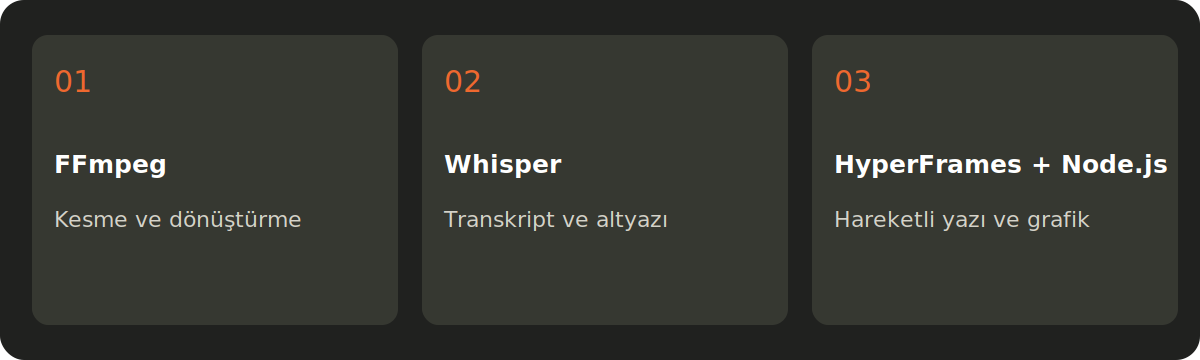
Bu çalışma düzeni için Windows veya Mac bilgisayar, Claude masaüstü uygulaması ve Code erişimi (ücretli Claude planı) gerekir.
- Claude Code: Proje klasörünü okur, verdiğiniz yönlendirmeleri kurgu mantığına dönüştürür ve terminal araçlarını tetikler.
- Yerel Kesim Araçları (FFmpeg vb.): Belirlenen saniye aralıklarını kayıpsız keser, birleştirir ve son MP4 dosyasını oluşturur.
- Transkript Motoru: Videodaki Türkçe konuşmayı zaman damgalı metne çevirir. Kurgu kararları bu metin üzerinden verilir.
- Altyazı İşleyici: Kesilmiş videonun yeni zaman çizelgesine göre altyazıları senkronize eder.
- HyperFrames: Vurgu kelimeleri, dinamik başlıklar ve hareketli grafik katmanları için kod tabanlı animasyon üretir.
1. Proje klasörünü hazırlayın
Tüm masaüstünü veya ana belgeler dizinini bağlamak yerine sadece bu video için boş bir çalışma klasörü oluşturun. Orijinal ham kaydınızı mutlaka ayrı bir yerde yedekleyin; kurgu klasöründe sadece kopyasını bulundurun.
ham/— Ham çekim kopyası (Örn:video-kayit-01.mp4)referans/— Benzer tempo veya tipografi stilini örnek aldığınız 1–2 videoproje/— Çıkarılan transkript, kurgu planı ve stil kurallarını içerenCLAUDE.mddosyasıcikti/—test-01.mp4ve son aşamadakifinal-01.mp4dosyaları
Klasörü bağladıktan sonra Claude’a vereceğiniz ilk komut dosyanın teknik sınırlarını öğrenmek olmalıdır:
Klasörü ve proje dosyalarını tara. ham/ klasöründeki videonun çözünürlüğünü, süresini, kare hızını ve ses formatını çıkar. Türkçe transkript üret; tekrarları ve 1 saniyeden uzun duraklamaları işaretle. Konuşmanın ana mesajını koruyan zaman damgalı bir sahne planı hazırla. Ben onay vermeden tam render başlatma.
2. Araçları kontrol edin ve test edin
Manuel komut ezberlemek yerine, sisteminizde hangi kütüphanelerin hazır olduğunu doğrudan Claude’a taratabilirsiniz. Eksik bir kütüphane varsa resmi adımlarla kurmasını ve mutlaka ufak bir test dosyasıyla doğrulamasını isteyin.
Bir hata ile karşılaşırsanız “çalışmadı” demek yerine terminaldeki hata çıktısını olduğu gibi pencereye yapıştırın. Böylece model sorunun ortam değişkeninden mi yoksa eksik bir bağımlılıktan mı kaynaklandığını hemen anlar.
Bu klasörde video işlemek için gereken yerel araçları tara. Kurulu olanları ve eksikleri listele. Varsa eksik kurulumları resmi yönergelerle tamamla. Her araç için kısa bir çalışma testi yap ve sonucu göster. Henüz asıl videonun kurgusuna başlama.
3. Markanızın görsel stilini sabitleyin (CLAUDE.md)
Her oturumda fontu, renk kodlarını veya altyazı konumunu tekrar tekrar yazmak vakit kaybettirir. Projenin kök dizinine koyacağınız bir CLAUDE.md dosyasına görsel kurallarınızı bir kez yazmanız yeterlidir.
Format: Dikey 1080 × 1920.
Tipografi: Türkçe karakter destekli sade, okunabilir font.
Altyazı Yerleşimi: En fazla 2 satır, ekranın alt üçte birlik güvenli alanında (Instagram butonlarının üzerine gelmeyecek şekilde).
Renkler: Ana metin beyaz, vurgu kelimeleri marka renginde.
Kadraj: Yazılar konuşmacının yüzünü veya gösterilen ürünü asla kapatmamalıdır.
Kısa dikey içeriklerde hareketli yazıların amacı görsel şov yapmak değil; sesi kapalı izleyen bir kullanıcının mesajı rahatça takip etmesini sağlamaktır. Tipografiyi sade tutmak her zaman daha profesyonel sonuç verir.
4. Kurgu planını oluşturun ve onaylayın
Videonuzu ham/ klasörüne attıktan sonra bağlamı netleştirin: Hedef kitle kim, verilmek istenen tek cümlelik temel mesaj ne ve videonun sonundaki eylem çağrısı (CTA) nedir? Claude transkripti çıkardıktan sonra sahne planını hazırlar.
Planda her sahnenin başlangıç-bitiş saniyesi ve ekranda söylenecek cümle yer almalıdır. Bu tabloyu gözden geçirmeden kaba kurguyu başlatmayın.
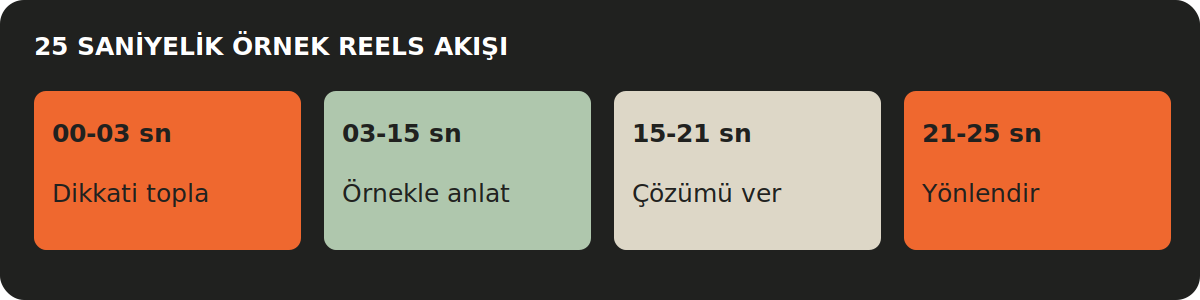
İlk aşamada müzik, efekt veya animasyon istemeyin. Önce konuşmanın akışı temizlenmeli, cümle geçişleri doğal duyulmalıdır. Ses ve tempo oturduktan sonra görsel katmanlara geçilir.
5. Altyazı ve dinamik başlıkları yerleştirin
Altyazı zamanlamasında yapılan en büyük hata, ham videonun saniyelerini baz almaktır. Ham videodan 4 saniyelik bir tekrarı kestiğinizde, sonraki tüm altyazı senkronu kayar. Bu yüzden altyazı her zaman kesimi kilitlenmiş yeni dosya üzerinden üretilmelidir.
Türkçe altyazılarda modelin transkriptini mutlaka göz ucuyla tarayın; özel isimler, marka adları ve Türkçe karakterler (ı/i, ş, ğ, ü) bazen hatalı algılanabilir. Ekranda yanlış yazılmış bir marka adı, küçük bir kesim hatasından çok daha fazla dikkat çeker.
Başlık animasyonları veya vurgu kartları için HyperFrames kullanırken doğrudan tüm videoyu render etmek yerine önce ilk 3–5 saniyelik bir önizleme isteyin:
Kesimi tamamlanmış videonun yeni zaman damgalarına göre Türkçe altyazı üret. İlk 5 saniye için altyazı ve giriş başlığını içeren bir test çıktısı hazırla. Altyazı 2 satırı geçmesin, yüzü kapatmasın. Testi onaylamadan videonun tamamını render alma.
6. Önizleme, revize ve dışa aktarma
Düzeltme isterken genel ifadeler yerine kesin referanslar verin. “Yazı olmamış” demek yerine “00:06’daki altyazı iki satıra bölünmeli ve 40 piksel daha aşağı kaydırılmalı” dediğinizde Claude doğrudan ilgili parametreyi günceller.
Eski çıktıların üzerine yazdırmayın; cikti/test-01.mp4, cikti/test-02.mp4 şeklinde ilerleyin. Çıkan videoyu mutlaka bilgisayardan telefonunuza gönderip dikey tam ekranda, sesi açık olarak izleyin. Bilgisayar ekranındaki oynatıcılar, Instagram veya TikTok’un alt-üst arayüz kaplamalarını hesaba katmaz.
Sık yapılan hatalar
- Standart Claude sohbet penceresine video yükleyip kurgu çıktısı beklemek.
- Kurgu planını ve metin dökümünü kontrol etmeden doğrudan final render almak.
- Ham çekimin zaman kodlarını kesilmiş videonun altyazısında kullanmaya çalışmak.
- Kurulum ve stil kurallarını sabitleyen CLAUDE.md dosyasını atlamak.
- Terminalde hata aldığında hata kaydını paylaşmadan yönlendirme yapmaya çalışmak.
Sıkça Sorulan Sorular
Bu sistemi kullanmak için kodlama bilmek şart mı?
Hayır. Siz Türkçe olarak ne istediğinizi yazarsınız, komutları ve dosya işlemlerini Claude Code yönetir. Sizin yapmanız gereken tek şey klasör düzenini korumak ve terminaldeki onay pencerelerini takip etmektir.
İşlemleri sadece akıllı telefon üzerinden yapabilir miyim?
Ham çekimi telefonunuzla yapabilirsiniz; ancak kurgu, transkript ve render işlemleri bilgisayarda gerçekleşir. Claude Code ve yerel video kütüphaneleri masaüstü ortamında çalışır.
Bu yöntem Premiere Pro veya CapCut’ın yerini tamamen alır mı?
Hayır. Renk düzenleme (color grading), çok kameralı çekimler veya kapsamlı reklam prodüksiyonları için geleneksel kurgu yazılımları hala temel araçtır. Claude Code iş akışı, özellikle konuşma odaklı kısa dikey videoları pratik bir şekilde yayına hazırlamak için tasarlanmış bir optimizasyon sürecidir.
Reels, TikTok ve YouTube Shorts için ayrı ayar gerekir mi?
Temel format hepsinde 1080 × 1920 dikey MP4 (H.264 / AAC) olarak ortaktır. Dikkat edilmesi gereken nokta platformların etkileşim butonları ve açıklama alanlarıdır; altyazılarınızı ekranın en alt kenarından biraz yukarıda, güvenli bölgede tutmanız tüm mecralar için yeterlidir.
Markanızın sosyal medya hesapları için sürdürülebilir bir video üretim dili ve kampanya stratejisi oluşturmak isterseniz Solemio Creative ile iletişime geçebilirsiniz.












Bir yanıt yazın